上周开始利用Jekyll和GitHub搭建自己的博客网站,带着极大兴趣,经过了两天的努力。终于有了自己的博客网站,中间过程也是比较曲折,但是苦中作乐,今天跟大家分享一下我学习的过程。

总体思路
有属于自己的域名
- 购买
- 免费使用
github
有自己的生成博客的框架
关键环节介绍
介绍比较完整的环节,主要包括两个方面,本地运行和GitHub服务器运行;一般对于初学者,应该从本地测试开始,因为本地测试时间短,学习效果明显;如果对环境的搭建和MarkDown语法运用熟练后,可直接在在本地完成博客后,直接推送至GitHub。
本地运行
- Ruby语言环境的安装
- Window 系统下,我们可以使用 RubyInstaller 来安装 Ruby 环境,下载地址为:请点击这里下载。
- 下载 rubyinstaller 之后,解压到新创建的目录下:
- 双击 rubyinstaller.exe 文件,启动 Ruby 安装向导。
- 点击 Next,继续向导,记得勾选 Add Ruby executables to your PATH,直到 Ruby 安装程序完成 Ruby 安装为止。
- 安装结束在命令行中CMD或者Git Bash中输入一下命令,检测其版本
 $ ruby -v
 ruby 2.2.3
-
Jekyll框架的下载与本地运行
- 在Ruby环境下安装Jekyll
$ gem install jekyll $ jekyll -v - 使用Jekyll创建你的博客站点
$ jekyll new blog #创建你的站点 - 开启Jekyll服务
$ cd blog #进入blog目录,记得一定要进入创建的目录,否则服务无法开启 $ jekyll serve #启动你的http服务 - 本地服务开启后,Jekyll服务默认端口是4000,所以我打开浏览器,输入:http://localhost:4000 即可访问
- 在Ruby环境下安装Jekyll
- 基于Jekyll框架的目录结构介绍
我们进入blog目录后,会发现Jekyl的结构如下:
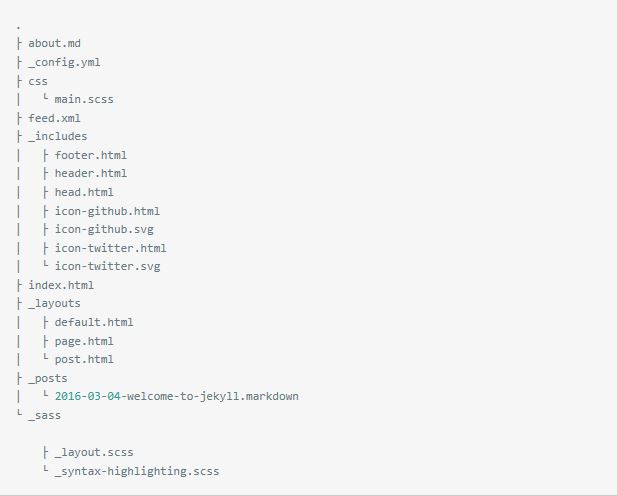
- 本地测试博客
推送带GitHub服务器,远端可访问
- GitHub安装 GitHub安装教程网上很多
-
GitHub新建仓库,本地克隆
- GitHub同步到远端